

Som leverantör av OPS Windows 10 -lösningar får jag ofta förfrågningar från kunder om olika aspekter av systemanpassning och funktionalitetsförbättring. En vanlig fråga är hur man lägger till en ny inmatningsmetod i OPS Windows 10. I det här blogginlägget vägledar jag dig genom processen steg för steg och säkerställer att du enkelt kan integrera den inmatningsmetod som bäst passar dina behov.

Förstå vikten av inmatningsmetoder i OPS Windows 10
Innan vi fördjupar de tekniska stegen är det avgörande att förstå varför det är viktigt att ha rätt inmatningsmetod för användare av OPS Windows 10. OPS (öppen pluggbar specifikation) används ofta i digital skyltning, utbildning, företag och andra sektorer där sömlösa och effektiva input är viktiga. Olika inmatningsmetoder kan påverka användarupplevelsen avsevärt, särskilt när man hanterar flerspråkiga miljöer eller specialiserade ingångskrav.
Förutsättning
Innan du börjar lägga till en ny inmatningsmetod, se till att din OPS Windows 10 -enhet uppfyller följande krav:
- Stabil internetanslutning: Du kan behöva ladda ner språkpaket och inmatningsmetodkomponenter från Internet.
- Administrativa privilegier: Du måste ha administrativa rättigheter på OPS Windows 10 -enheten för att göra systemändringar.
- Tillräckligt lagringsutrymme: Se till att din enhet har tillräckligt med lagring för att rymma den nya inmatningsmetoden och relaterade språkpaket.
Steg-för-steg-guide för att lägga till en ny inmatningsmetod
Steg 1: Öppna språkinställningarna
- Klicka på "Start" -knappen i det nedre - vänstra hörnet på din OPS Windows 10 -skärm.
- Välj ikonen "Inställningar" (den ser ut som en växel).
- Klicka på "Time & Language" i inställningsfönstret.
Steg 2: Lägg till ett nytt språk
- På vänster sida av fönstret "Time & Language" väljer du "Språk".
- Under "föredragna språk" klickar du på "Lägg till ett föredraget språk".
- En lista över tillgängliga språk kommer att visas. Bläddra igenom listan för att hitta det språk som är associerat med den inmatningsmetod du vill lägga till. Om du till exempel vill lägga till en kinesisk inmatningsmetod väljer du "kinesisk (förenklad)" eller "kinesisk (traditionell)" beroende på dina behov.
- Klicka på det språk du har valt och klicka sedan på "Nästa". Windows kommer att börja ladda ner språkpaketet. Den tid det tar att ladda ner beror på din internethastighet.
Steg 3: Installera ingångsmetoden
- När språkpaketet har installerats, utöka det nyligen tillagda språket genom att klicka på pilen bredvid.
- Klicka på "Alternativ".
- Under "tangentbord", klicka på "Lägg till ett tangentbord".
- En lista över tillgängliga ingångsmetoder för det valda språket visas. Välj den ingångsmetod du vill lägga till. Om du till exempel valde kinesiska tidigare kan du välja "Microsoft Pinyin" eller "Wubi".
- När du har valt inmatningsmetoden klickar du på "Lägg till".
Steg 4: Konfigurera ingångsmetoden (valfritt)
- Om du vill anpassa inmatningsmetoden kan du göra det i samma "alternativ" -fönster. Du kan justera inställningar som automatisk korrigering, förutsägelse och snabbtangenter. Till exempel kan du ställa in en specifik nyckelkombination för att växla mellan olika ingångsmetoder.
Steg 5: Ställ in ingångsmetoden som standard (valfritt)
- För att göra den nyligen tillagda inmatningsmetoden till standard, gå tillbaka till "Språk" -inställningarna i fönstret "Time & Language".
- Under "föredragna språk", klicka på de tre punkterna bredvid språket med inmatningsmetoden du vill ställa in som standard.
- Välj "Ställ in som standard".
Använda olika ingångsmetoder på OPS Windows 10
När du har lagt till den nya ingångsmetoden kan du enkelt växla mellan inmatningsmetoder. Du kan använda språkikonen i aktivitetsfältet. Klicka på den så visas en lista med tillgängliga inmatningsmetoder. Välj den du vill använda.
Fördelar med att lägga till nya inmatningsmetoder i OPS Windows 10
Att lägga till nya inmatningsmetoder till din OPS Windows 10 -enhet ger flera fördelar:
- Flerspråkigt stöd: Det gör det möjligt för användare att skriva in olika språk, vilket är särskilt användbart i internationella affärsmiljöer eller utbildningsinstitutioner med en mångfaldig studentorganisation.
- Förbättrad produktivitet: Specialiserade ingångsmetoder kan påskynda inmatningsprocessen, särskilt för användare som är bekanta med specifika ingångstekniker.
- Användarnöjdhet: Att ge användarna möjlighet att välja sin föredragna inmatningsmetod förbättrar den totala användarupplevelsen och tillfredsställelsen.
Våra Ops Windows 10 -produkter
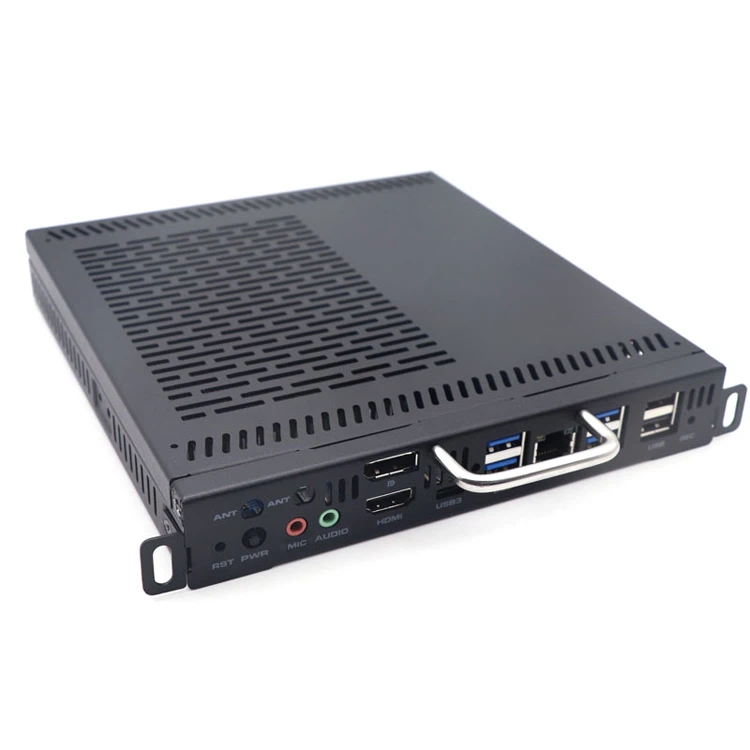
Som en OPS Windows 10 -leverantör erbjuder vi en rad högkvalitativa OPS -enheter som är kompatibla med olika ingångsmetoder. Våra produkter inkluderar1744 - IOPS,Intel Ops PCochOps i5. Dessa enheter är utformade för att tillhandahålla en stabil och effektiv plattform för att lägga till och använda olika ingångsmetoder.
Slutsats
Att lägga till en ny ingångsmetod i OPS Windows 10 är en enkel process som kan förbättra användbarheten för din enhet avsevärt. Oavsett om du behöver stödja flera språk eller vill använda en specialiserad ingångsteknik, kommer att följa stegen som beskrivs i detta blogginlägg hjälpa dig att uppnå ditt mål.
Om du är intresserad av att köpa våra OPS Windows 10 -produkter eller har några frågor om att lägga till inmatningsmetoder, vänligen kontakta oss för en detaljerad diskussion. Vi är engagerade i att ge dig de bästa lösningarna för att tillgodose dina affärs- och personliga behov.
Referenser
- Microsoft supportdokumentation på Windows 10 -språk och inmatningsinställningar.
- OPS Technology whitepapers.