

Hej där! Som leverantör av OPS Windows 10-produkter har jag tagit itu med massor av problem genom åren, och ett av de vanligaste problemen som kunderna möter är frysningsproblemet i OPS Windows 10. Det kan vara allvarligt frustrerande när ditt system plötsligt slutar svara, eller hur? I det här blogginlägget kommer jag att dela med mig av några tips och tricks om hur man hanterar detta irriterande frysproblem.
1. Kontrollera maskinvarukompatibilitet och status
Först och främst kan hårdvaruproblem ofta leda till att systemet fryser. Det är viktigt att se till att alla hårdvarukomponenter i ditt OPS Windows 10-system är kompatibla. Om du nyligen har lagt till en ny maskinvara, som en extra USB-enhet eller ett grafikkort, kan det orsaka konflikter.
Till exempel, om ditt OPS-system inte är tillräckligt kraftfullt för att hantera ett avancerade grafikkort, kan det leda till att det fryser. Du bör kontrollera specifikationerna för dinIntel OPS-datoroch se till att allt är inom det intervall som stöds.
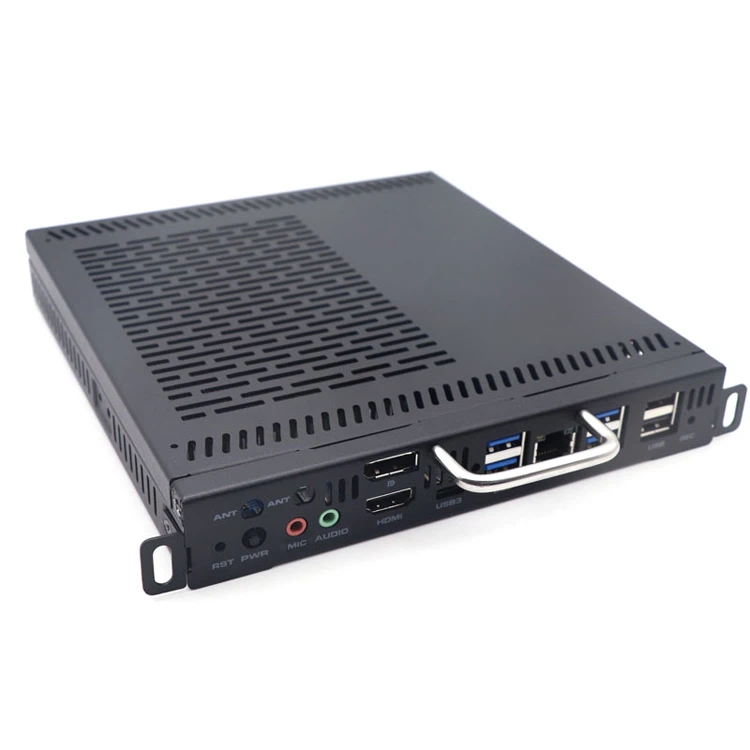

Ta också en snabb titt på det fysiska tillståndet för din hårdvara. Kontrollera om det finns damm inuti OPS-enheten. Damm kan orsaka överhettning, vilket är en stor orsak till att systemet fryser. Använd en burk med tryckluft för att försiktigt blåsa ut dammet från ventilerna och komponenterna.
2. Uppdatera dina drivrutiner
Föråldrade förare kan vara en verklig smärta. De kanske inte fungerar bra med de senaste Windows 10-uppdateringarna, vilket leder till ett fruset system. Du måste uppdatera dina drivrutiner regelbundet, särskilt grafik-, nätverks- och chipsetdrivrutinerna.
Du kan använda Enhetshanteraren i Windows 10 för att söka efter drivrutinsuppdateringar. Högerklicka på Start-knappen och välj "Enhetshanteraren". Expandera varje kategori, högerklicka på enheten och välj "Uppdatera drivrutin". Windows kommer sedan att söka efter de senaste drivrutinerna för din hårdvara.
Om det inte fungerar kan du också besöka tillverkarens webbplats. Till exempel, om du använder1036 - IOPS, gå till den officiella webbplatsen för enhetens tillverkare för att ladda ner de senaste drivrutinerna manuellt. Detta säkerställer att du får de mest kompatibla och uppdaterade drivrutinerna.
3. Sök efter skadlig programvara och virus
Skadlig programvara och virus kan förstöra ditt system och få det att frysa. Se till att du har ett bra antivirusprogram installerat på din OPS Windows 10-enhet. Windows Defender är ett anständigt inbyggt alternativ, men du kan också använda antivirusprogram från tredje part som Norton eller McAfee.
Kör en fullständig systemgenomsökning regelbundet. Detta kan ta lite tid, men det är värt det att fånga upp all skadlig programvara som kan gömma sig i ditt system. Om genomsökningen upptäcker virus eller skadlig programvara följer du anvisningarna för att ta bort dem.
4. Kontrollera systemresurser
Ibland fryser ditt system eftersom det tar slut på resurser. Öppna Aktivitetshanteraren (du kan göra detta genom att trycka på Ctrl + Skift + Esc) för att se vilka program som använder din CPU, minne och diskutrymme.
Om du märker att ett visst program använder för mycket resurser, stäng det. Du kan också avsluta alla bakgrundsprocesser som du inte behöver. Till exempel, vissa appar körs i bakgrunden även när du inte använder dem och suger upp systemets resurser.
5. Uppdatera Windows 10
Microsoft släpper regelbundet uppdateringar för Windows 10, och dessa uppdateringar innehåller ofta buggfixar som kan lösa frysningsproblemet. Se till att dinOPS Windows 10 (1744MXM)är inställd på att automatiskt ladda ner och installera uppdateringar.
För att söka efter uppdateringar, gå till "Inställningar" > "Uppdatering och säkerhet" > "Windows Update". Klicka sedan på "Sök efter uppdateringar". Om det finns några tillgängliga uppdateringar, installera dem och starta om ditt system.
6. Utför en ren start
Om du har provat alla ovanstående steg och frysningsproblemet fortfarande kvarstår kan du utföra en ren start. En ren start startar Windows med en minimal uppsättning drivrutiner och startprogram, vilket kan hjälpa dig att avgöra om ett tredjepartsprogram orsakar problemet.
Så här gör du:
- Tryck på Windows-tangenten + R för att öppna dialogrutan Kör.
- Skriv "msconfig" och tryck på Enter.
- Gå till fliken "Tjänster" i fönstret Systemkonfiguration.
- Markera rutan "Dölj alla Microsoft-tjänster" och klicka sedan på "Inaktivera alla".
- Gå till fliken "Startup" och klicka på "Öppna Aktivitetshanteraren".
- Inaktivera alla startprogram i Aktivitetshanteraren.
- Stäng Aktivitetshanteraren och klicka sedan på "OK" i fönstret Systemkonfiguration.
- Starta om datorn.
Om ditt system inte fryser i ett rent startläge betyder det att ett av de inaktiverade programmen eller tjänsterna är boven. Du kan sedan återaktivera dem en efter en för att ta reda på vilken det är.
7. Installera om Windows 10
Som en sista utväg, om inget annat fungerar, kan du installera om Windows 10. Men detta bör vara ditt sista alternativ eftersom det kommer att radera alla dina personliga data. Se till att du säkerhetskopierar dina viktiga filer innan du startar ominstallationsprocessen.
Du kan skapa ett installationsmedia för Windows 10 med en annan dator med en fungerande internetanslutning. Starta sedan din OPS Windows 10-enhet från installationsmediet och följ instruktionerna på skärmen för att installera om operativsystemet.
Så där har ni det, gott folk! Det här är några av sätten du kan hantera frysningsproblemet i OPS Windows 10. Om du fortfarande har problem eller om du är intresserad av att köpa våra högkvalitativa OPS Windows 10-produkter, tveka inte att höra av dig för en upphandlingsdiskussion. Vi finns här för att hjälpa dig hitta de bästa lösningarna för dina behov.
Referenser
- Användarhandbok för Windows 10 från Microsoft
- Hårdvarufelsökningsmanualer från olika tillverkare