

Som leverantör av OPS Windows 10 -lösningar förstår jag vikten av effektiv arbetshantering i operativsystemet. I den här bloggen kommer jag att fördjupa metoderna för att avsluta uppgifterna i OPS Windows 10 Task Manager, vilket ger dig en omfattande guide för att effektivisera ditt systems prestanda.
Förstå OPS Windows 10 Task Manager
Uppgiftshanteraren i OPS Windows 10 är ett kraftfullt verktyg som gör det möjligt för användare att övervaka och kontrollera körprocesser, applikationer och bakgrundsuppgifter. Det ger verklig tidsinformation om systemresursanvändning, till exempel CPU, minne, disk och nätverksanvändning. Genom att använda Task Manager kan du identifiera och avsluta svarande eller resursintensiva uppgifter och därmed förbättra den totala stabiliteten och hastigheten på din OPS Windows 10 -enhet.
Åtkomst till uppgiftshanteraren i OPS Windows 10
Det finns flera sätt att komma åt uppgiftshanteraren i OPS Windows 10. De vanligaste metoderna är följande:
- Kortkommandot: Tryck på
Ctrl + skift + escsamtidigt. Detta är det snabbaste sättet att öppna Task Manager, och det fungerar oavsett vilka applikationer som för närvarande är öppna på din skärm. - Höger - klicka på aktivitetsfältet: Höger - Klicka var som helst i aktivitetsfältet och välj sedan "Task Manager" från kontextmenyn. Denna metod är mer intuitiv för användare som används för att interagera med aktivitetsfältet.
- Sök i startmenyn: Klicka på Start -knappen och skriv "Task Manager" i sökfältet. Välj sedan Aktiveringshanterarprogrammet från sökresultaten.
Avslutar en uppgift i uppgiftschef
När du har öppnat uppgiftschefen kan du avsluta en uppgift med följande steg:
- Identifiera uppgiften att avsluta: Task Manager har olika flikar, inklusive "processer", "prestanda", "apphistoria", "startup", "användare" och "detaljer". Vanligtvis använder du fliken "Processer" för att hitta den uppgift du vill avsluta. Den här fliken visar alla för närvarande körningsapplikationer och bakgrundsprocesser. Du kan sortera listan efter olika kriterier, till exempel CPU -användning, minnesanvändning eller användningsanvändning, för att snabbt identifiera resursintensiva uppgifter.
- Välj uppgiften: Klicka på den uppgift du vill avsluta. Uppgiften kommer att markeras i blått. Du kan också välja flera uppgifter genom att hålla ner
CtrlNyckel när du klickar på varje uppgift. - Avsluta uppgiften: När du har valt uppgiften (er) klickar du på knappen "End Task" längst ner - högra hörnet i fönstret Task Manager. Windows försöker graciöst stänga de valda uppgifterna. Om uppgiften inte svarar kan Windows tvinga - stäng den.
Särskilda överväganden för olika typer av uppgifter
Applikationsuppgifter
För det mesta kommer du att avsluta applikationsuppgifter. Det här är de program som du aktivt använder, till exempel webbläsare, ordbehandlare och mediaspelare. När du avslutar en applikationsuppgift kommer eventuellt oavslutat arbete i den applikationen att gå förlorad, så det är viktigt att spara ditt arbete innan du avslutar uppgiften.
Bakgrundsprocesser
Bakgrundsprocesser är program som körs i bakgrunden utan ett synligt användargränssnitt. De utför olika systemfunktioner, till exempel att uppdatera drivrutiner, synkronisera filer eller tillhandahålla systemtjänster. Vissa bakgrundsprocesser är viktiga för korrekt funktion av ditt OPS Windows 10 -system, så du måste vara försiktig när du slutar dem. Till exempel kan det orsaka systeminstabilitet att avsluta "svchost.exe" utan att veta vilken tjänst den tillhör systemets instabilitet.

System - kritiska processer
Det finns också system - kritiska processer som är avgörande för drift av Windows. Att avsluta dessa processer kan leda till systemkrascher eller andra allvarliga problem. Exempel på system - Kritiska processer inkluderar "winlogon.exe", som är ansvarig för Windows Logon Process, och "Services.exe", som hanterar systemtjänster. Undvik att avsluta dessa processer om du inte är helt säker på vad du gör.
Felsökning: När du inte kan avsluta en uppgift
Ibland kan du stöta på en situation där du inte kan avsluta en uppgift med den vanliga "slutuppgift" -knappen. Detta kan hända om uppgiften är helt svarande eller om den har ett högtaligt säkerhetsprivilegium. I sådana fall kan du prova följande lösningar:
- Använd fliken "Detaljer": Om uppgiften inte slutar från fliken "Processer", gå till fliken "Detaljer". Hitta motsvarande process på den här fliken, välj den och klicka sedan på "Slutuppgift". Fliken "Detaljer" visar mer detaljerad information om processer, och att avsluta en uppgift från den här fliken kan vara mer effektivt i vissa fall.
- Starta om datorn: Om allt annat misslyckas kan du starta om din OPS Windows 10 -dator. Detta kommer att tvinga alla köruppgifter att ta slut, och ditt system kommer att starta färskt. Se dock till att spara allt ditt viktiga arbete innan du startar om.
Fördelar med effektiv uppgiftshantering i OPS Windows 10
Korrekt hantering av uppgifter i OPS Windows 10 erbjuder flera fördelar:
- Förbättrad systemprestanda: Genom att avsluta svarande eller resursintensiva uppgifter kan du frigöra systemresurser som CPU, minne och diskutrymme. Detta gör att dina OPS Windows 10 -enheter körs snabbare och smidigare.
- Förbättrad stabilitet: Att avsluta problematiska uppgifter kan förhindra systemkrascher och fryser, vilket säkerställer att ditt system förblir stabilt och pålitligt.
- Energieffektivitet: Att minska antalet köruppgifter kan också spara energi, särskilt på enheter med begränsad batteritid.
Våra Ops Windows 10 -produkter
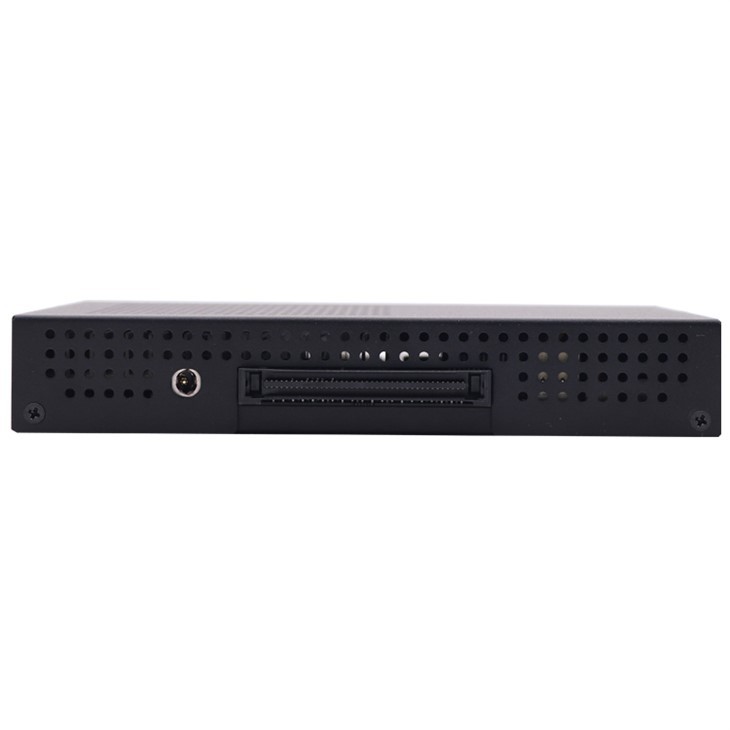
Som en ledande leverantör av OPS Windows 10 -lösningar erbjuder vi ett brett utbud av produkter för att tillgodose dina behov. VårOps i5Produkten är utrustad med en Intel Core i5 -processor, vilket ger högprestanda för olika applikationer. De1744 - IOPSär ett annat bra alternativ som erbjuder utmärkt input - utgångsprestanda. Och naturligtvis vårOps Windows 10Lösningar är helt optimerade för att arbeta sömlöst med Windows 10 -operativsystemet, vilket säkerställer en smidig och effektiv användarupplevelse.
Kontakta oss för köp och konsultation
Om du är intresserad av våra OPS Windows 10 -produkter eller har några frågor om uppgiftshantering i OPS Windows 10, uppmuntrar vi dig att kontakta oss. Vårt team av experter är redo att ge dig detaljerad information, erbjuda teknisk support och hjälpa dig att fatta rätt köpbeslut. Oavsett om du är en liten företagare som letar efter en kostnad - effektiv lösning eller ett stort företag i behov av högprestanda, har vi produkter och tjänster för att uppfylla dina krav.
Referenser
- Microsoft Corporation. Windows 10 Task Manager Användarhandbok.
- Intel Corporation. Teknisk dokumentation om OPS - Kompatibla processorer.